Se la firma digitale o la CNS non funzionano, nella maggior parte dei casi il problema dipende da:
- driver non installati
- middleware mancante
- certificati non riconosciuti
- browser non configurato correttamente
Questa guida spiega come verificare e configurare correttamente i dispositivi di firma digitale.
Driver dispositivo
| TOKEN USB | 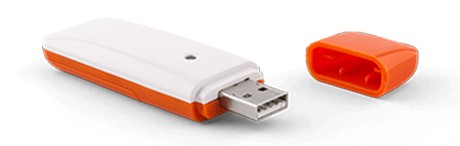 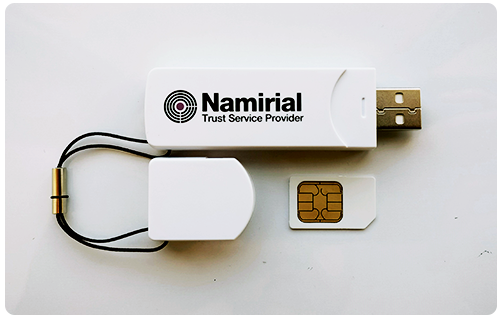 |
I token USB non necessitano di driver, in quanto è già incluso nella pennetta. Si consiglia comunque di installare il Middleware. Risoluzione di alcuni problemi:
|
| MiniLector EVO | 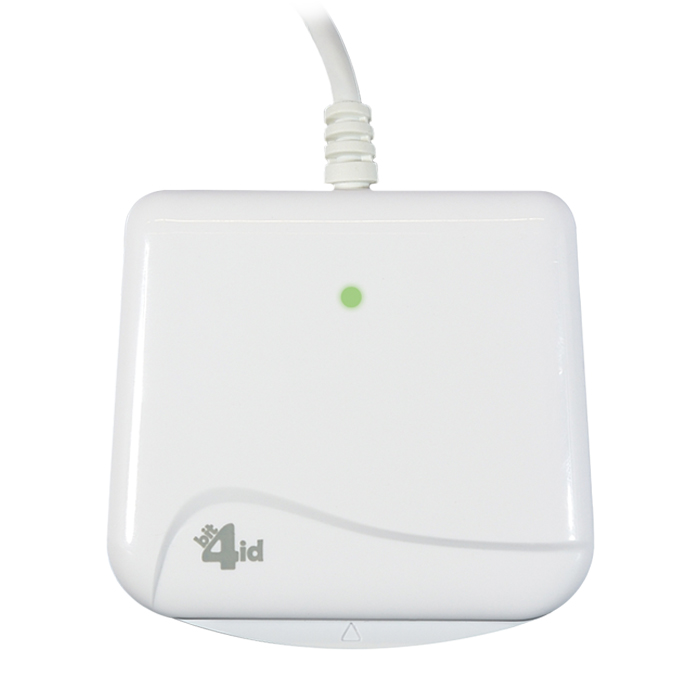 |
Oltre al driver, si consiglia di installare anche il Middleware. |
Bit4ID Middleware & PKI Manager
Il middleware di Bit4id (PKI Manager) è un software che permette al computer di comunicare con smart card, CNS e token di firma digitale.
Senza questo programma il sistema operativo o il browser non riescono a leggere i certificati presenti nella carta o nella chiavetta USB.
| WINDOWS | SCARICA MIDDLEWARE (WINDOWS) |
| MAC OS | SCARICA MIDDLEWARE (MAC OS) |
Il middleware svolge diverse funzioni:
- Riconoscimento della smart card o del token: permette al computer di rilevare dispositivi di firma digitale e lettori smart card.
- Accesso ai certificati digitali: consente al sistema e ai browser di leggere i certificati presenti nella carta, come certificato di autenticazione (CNS) e certificato di firma digitale.
- Autenticazione nei portali online: grazie al middleware è possibile accedere ai servizi della Pubblica Amministrazione con la CNS, ad esempio: INPS, Agenzia delle Entrate, ecc…
- Utilizzo della firma digitale: permette ai software di firma di utilizzare il certificato presente nella smart card o nel token USB per firmare documenti.
È necessario installare il middleware quando:
- la smart card o il token non vengono riconosciuti
- il browser non rileva la CNS
- compare l’errore “nessun certificato disponibile”
- non è possibile firmare documenti digitalmente
Risolvere i problemi con CNS e Browser
Qualora si avessero problemi con il login tramite CNS su portali web, seguire in ordine tutti gli step sottostanti.
| – | Operazione | Risoluzione problemi |
| 1 | Aprire Bit4id PKI Manager | Il programma dovrebbe avviarsi automaticamente all’avvio del sistema, quindi dovreste trovare l’icona nella barra delle applicazioni accanto ad ora e data. In ogni caso è consigliata la reinstallazione, seguire le istruzioni al paragrafo “Bit4ID Middleware & PKI Manager“. |
| 2 | Inserire la smart card o token USB e controllare che compaia il dispositivo con 1 o più certificati di autenticazione con spunta verde | Nel caso non si visualizzi nulla oppure non sia presente una X rossa, ci sono problemi con la lettura del certificato e/o il driver del dispositivo. Per risolvere provare a reinstallare driver dispositivo e middleware. |
| 3 | Verificare che nel nome del dispositivo o di uno dei certificati sia presente la dicitura “CNS” | Se non compare “CNS”, il certificato non è abilitato per l’accesso tramite Carta Nazionale dei Servizi: in questo caso è necessario richiedere o acquistare un certificato con funzionalità CNS attiva. Rimandiamo alla pagina Firma Digitale & CNS |
| 4 | Per abilitare il login con CNS nei portali abilitati, bisogna importare i certificati nel PC. Procedere cliccando il pulsante “Registra certificati” e premere “OK” nel popup successivo. | Il pulsante si trova nella barra destra del programma Bit4id PKI Manager |
| 5 | Riavviare il PC e testare il login tramite CNS presso un portale abilitato. |
Ripristino Token USB
Seguire i passaggi sottostanti per formattare la pennetta USB e rispristinare il driver con il software di firma contenuti all’interno.
NON C’È ALCUN PERICOLO DI ELIMINARE I CERTIFICATI, in quanto effettueremo una formattazione della memoria interna della pennetta, i certificati sono contenuti nella sim card che non sarà toccata assolutamente.
Questa procedura è valida solo per “ARUBA KEY” e “TOKEN USB NAMIRIAL“.
| – | Operazione | Note |
| 1 | Collegare la pennetta USB al PC | |
| 2 | Procedere alla formattazione in FAT32, qui sotto le istruzioni per Windows.
|
La formattazione cancellerà irreversibilmente tutti i dati. Se non hai eseguito un backup, non potrai recuperarli. Non procedere se ci sono dati importanti ancora non salvati.
Se durante la formattazione il sistema indica che la chiavetta è protetta da scrittura, molto probabilmente il dispositivo è difettoso o danneggiato. In questo caso la soluzione è sostituire la chiavetta USB con una nuova o temporaneamente utilizzare lo “Switch Service” che permette la firma dei documenti. |
| 3 | Scaricare il file zip relativo al dispositivo | ARUBA KEY
NAMIRIAL |
| 4 | Estrai il contenuto dell’archivio ZIP scaricato e copialo nella pennetta | |
| 5 | Scollega e ricollega la pennetta USB |
Installazione Switch Service
Se l’unità di memoria del Token USB è guasta, l’unica alternativa all’acquisto di un nuovo dispositivo è lo “Switch Service”. Tramite questo programma il collegamento tra il dispositivo USB e il PC viene convertito da HID (unità di memoria come qualsiasi pennetta USB) a CCID (lettore sim card). In questo modo si forzerà il dispositivo a funzionare solamente come lettore sim card e non come unità di memoria portatile, quindi sarà visibile dai software di firma digitale e dai browser per l’accesso con smart card o CNS. Non avendo più accesso al software di firma contenuto nel dispositivo, bisognerà scaricarlo ed installarlo nel pc.
SCARICA SWITCH SERVICE (WINDOWS)
Hai bisogno di una nuova Firma digitale e/o CNS?
Kataclima è Centro di Registrazione Locale autorizzato ARUBA e NAMIRIAL.